
Program Dialux untuk menghitung dan mendesain pencahayaan
 Dialux adalah salah satu program komputer paling fungsional untuk melakukan perhitungan pencahayaan dan desain teknik pencahayaan dalam dan luar ruangan. Ini telah dikembangkan dan diperbaiki hingga hari ini sejak 1994 oleh perusahaan Jerman DIAL GmbH, sementara itu didistribusikan dan diperbarui secara gratis. Sekelompok dua puluh pemrogram terus memelihara dan meningkatkan produk.
Perangkat lunak Dialux adalah alat yang efektif untuk memecahkan masalah kompleks dalam menghitung pencahayaan alami dan buatan di berbagai pemandangan luar dan dalam ruangan, jalan, jalan raya, tempat kerja, kantor, sistem darurat, lapangan olahraga, dan banyak lainnya. Dialux berguna bagi desainer, teknisi listrik, dan desainer untuk melakukan pekerjaan mereka sesuai dengan peraturan pencahayaan. Antarmuka program mendukung banyak bahasa, termasuk bahasa Rusia.
Dialux adalah salah satu alat perhitungan pencahayaan yang paling banyak digunakan saat ini. Banyak produsen pencahayaan global membuat database luminer mereka sendiri untuk Dialux.Program ini didukung oleh lebih dari 100 mitra. Katalog baru dapat ditautkan langsung dari program, berkat pengembang mendapatkan pilihan produk terluas.
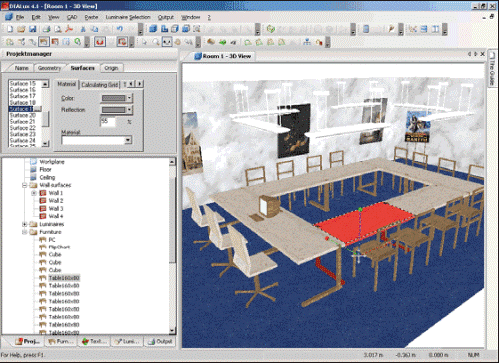
Menurut kondisi awal yang ditentukan: jumlah perlengkapan pencahayaan, jenisnya, lokasinya, program Dialux mampu melakukan berbagai hal yang rumit perhitungan pencahayaan, di mana semua faktor yang berkaitan dengan furnitur, berbagai elemen interior, geometri ruangan, warna dan tekstur semua permukaan akan diperhitungkan. Program ini memungkinkan Anda melakukan perhitungan untuk semua jenis pencahayaan, KEO, kecerahan, kilap, bayangan, dan siang hari. Utilitas memperhitungkan kondisi cuaca, lokasi geografis suatu objek, bayangan dari objek dan bangunan di sekitarnya.
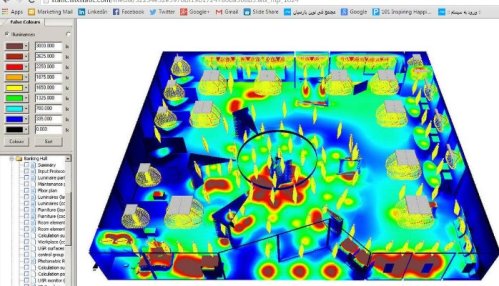
Berdasarkan hasil perhitungan, program membuat grafik, isoline dan tabel distribusi pencahayaan, membuat pernyataan tentang perlengkapan pencahayaan dengan data paspornya. Distribusi iluminasi pada permukaan yang dilihat ditampilkan secara grafis dan gambar tiga dimensi fotorealistik ruangan dibuat, berkat visualisator POV-Ray yang terintegrasi.
Dimungkinkan untuk membuat video dari proyek pencahayaan. Tabel akan menunjukkan konsumsi energi dari sistem yang dirancang dan pengoptimalannya. Pustaka objek awalnya luas, tetapi Anda dapat membuatnya sendiri menggunakan alat pemodelan seperti operasi boolean, ekstrusi, dll. Dengan cara ini Anda dapat membuat lampu, jendela, pintu, furnitur, dll.
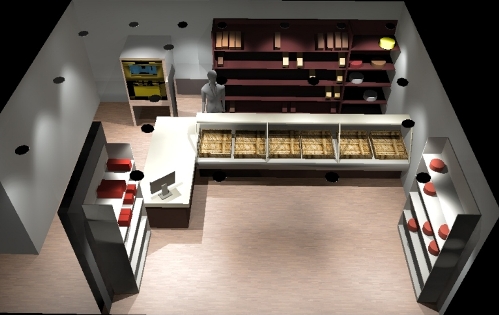
Untuk setiap area, Anda dapat mensimulasikan berbagai efek pencahayaan dengan pantulan cerah, transparansi, tekstur yang disempurnakan sesuai dengan parameter yang ditentukan. Inti program yang dimodernisasi membuat rendering adegan lebih cepat dan warna lebih alami dan jenuh.
Program ini memungkinkan Anda membuat presentasi video visual dengan efek cermin dan transparan. Tentu saja, pengoperasian normal program membutuhkan sumber daya sistem yang baik, prosesor setidaknya kelas Pentium IV dan RAM minimal 1 GB.
Pengguna pemula dapat menggunakan "DIALux Light Wizard" yang disertakan dalam paket perangkat lunak dan dirancang untuk memandu Anda melalui langkah-langkah untuk mendapatkan perhitungan yang akurat.
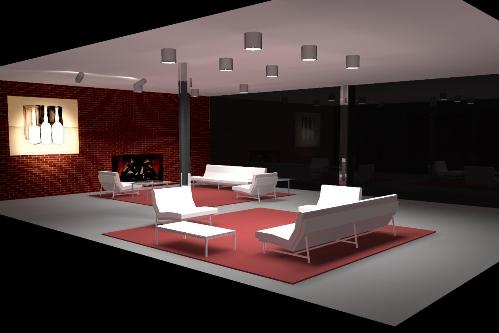
Program ini sepenuhnya mendukung semua standar nasional dan internasional modern dan unit pengukuran Eropa. Anda dapat mengekspor / mengimpor objek dan data ke dan dari program CAD apa pun dalam format .dwg dan .dxf. Kehadiran prompt dan kontrol intuitif sangat memudahkan bekerja dengan program ini.
Perangkat lunak DIALux sangat menyederhanakan proses penghitungan sistem umum untuk pencahayaan buatan tempat dengan visualisasi tiga dimensi dari solusi desain. Program ini interaktif: memungkinkan pengguna untuk bergerak dalam interior yang terang dan terukur.
Perhitungan pencahayaan dan desain instalasi pencahayaan di DIALux
Antarmuka program:

Pada judul jendela terdapat command line, di bawahnya terdapat tombol dan toolbar untuk eksekusi cepat perintah dan fungsi DIALux.
Di sebelah kiri panel tombol terdapat tombol "pilih permukaan dan elemen ruangan", "aktifkan atau nonaktifkan pemilihan jendela, pintu, dan permukaan komputasi", "aktifkan atau nonaktifkan pemilihan furnitur", "aktifkan dan nonaktifkan pemilihan masing-masing lampu «,» aktifkan atau nonaktifkan pemilihan grup pencahayaan «,» aktifkan atau nonaktifkan pemilihan titik yang dihitung ".
Di sebelah kanan terdapat tombol yang dapat digunakan untuk mengontrol model: "pilih objek", "perbesar dan perkecil", "putar tampilan", "geser tampilan", "bergerak di sekitar pemandangan". Semua tombol ini memungkinkan Anda bekerja dengan model dengan cepat.
Sisa jendela dibagi menjadi 4 area kerja utama. Di pojok kiri atas adalah Inspektur, yang memungkinkan Anda mengatur parameter untuk objek dalam model. Di pojok kiri bawah adalah jendela Explorer dan Tree Project. Sisanya dicadangkan untuk jendela CAD. Keempat area kerja ini memungkinkan perencanaan instalasi pencahayaan yang efisien dan jelas.
Di setiap area ini, Anda dapat memanggil fungsi perangkat lunak tertentu dan memproses objek yang sesuai. Jendela CAD digunakan untuk perencanaan pencahayaan interaktif. Di dalamnya, Anda dapat secara grafis, menggunakan mouse, bergerak di sekitar pemandangan, memutar, memperbesar (memperbesar), memindahkan ruangan, pemandangan jalan, atau jalan standar.
Nilai tambah yang besar dari jendela ini adalah kemampuan untuk melihat model dari semua sisi. Fungsi untuk memperbesar/memperkecil model adegan 3D tersedia dengan roda mouse.
Pohon proyek memungkinkan Anda bekerja dengan cepat dengan elemen perencanaan pencahayaan.Setiap elemen dapat ditandai dan dimodifikasi dan propertinya dapat dilihat di Inspektur.
Peneliti langsung membuka tahapan pekerjaan yang diperlukan untuk perencanaan. Ini berfungsi sebagai "benang merah" dan memandu pengguna dengan cepat ke tujuan. Inspektur memungkinkan Anda untuk melihat properti dari setiap objek yang ditandai dalam tampilan CAD atau di pohon proyek. Beberapa nilai dapat diubah di sini.
1. Langkah pertama dalam membuat proyek instalasi pencahayaan adalah membuat model ruangan sesuai dengan semua dimensi geometris yang tepat, selain itu, pada tahap ini nilai koefisien pantulan langit-langit, dinding, dan lantai juga masuk. Model yang dihasilkan dapat dilihat dalam berbagai tampilan: tampilan atas, tampilan samping, tampilan depan, dan tampilan 3D.
2. Tahap kedua adalah pembuatan model furniture, serta pembuatan model pintu depan. Mebel - kayu dibagi menjadi tiga subdirektori:
-
File furnitur siap pakai atau furnitur buatan sendiri. Di sini Anda juga bisa menyimpan furnitur dari pabrikan lain dalam bentuk file SAT.
-
Benda geometris standar seperti persegi, prisma, dll.
Dari sini, Anda dapat dengan mudah menyusun objek baru—seperti jendela, pintu, permukaan komputasi virtual, dan elemen lantai untuk pemandangan luar ruangan. Objek dengan properti khusus. Program ini menyediakan kemampuan untuk memindahkan objek yang ada di dalam atau di luar ruangan, memutar dan menandai menggunakan menu konteks khusus.
3. Langkah ketiga adalah memilih tekstur permukaan dan furnitur ruangan, dengan menggunakan tekstur kayu. Pada tahap desain ini dilakukan pemilihan warna, material, koefisien refleksi permukaan furnitur.
Pohon tekstur memungkinkan, dengan cara yang sama seperti menempatkan furnitur di dalam ruangan, untuk mengubah karakteristik bidang. Berikut adalah tekstur yang diberikan (lukisan permukaan), warna RAL, Anda juga dapat memuat tekstur Anda sendiri di sini. Jika tekstur diterapkan secara tidak benar, itu bisa diperbaiki.
4. Langkah keempat adalah pemilihan perlengkapan pencahayaan. Ada struktur pohon terpisah untuk ini. Pengguna memiliki kesempatan untuk memilih perlengkapan pencahayaan dari produsen yang berbeda — plug-in yang sering digunakannya. Perlengkapan pencahayaan ini dapat dihapus dan disimpan di «Bank data sendiri».
Dengan dirilisnya DIALux 3 dan versi program selanjutnya, luminer demo dimasukkan ke database mereka sendiri. Mereka dapat dilepas dan diganti dengan perlengkapan asli dari pabrikan. Setelah geometri ruangan diproses dan semua data dimasukkan, perhitungan dimulai.
Ada pohon lain untuk dipilih dan lihat hasilnya. Hasil yang ditandai dengan warna merah pada lembar simbol segera tersedia bagi pengguna. Untuk mendapatkan hasil tanpa tanda centang merah, Anda harus melakukan perhitungan terlebih dahulu. Semua hasil dapat dilihat di layar.